以下全文引用です。
探していた答えが書いていました!ありがとう!
まず図形を書こう!ここがとっても親切!ありがとう!
図形を挿入する
sRenderノードは、ベクター形式の図形をビットマップ画像に変換する役割を持っています。出力側は、他の2Dノード(Soft Glowなど)に接続して使います。
jayaretv
つまり、Ellipseだけだと「図形の形状情報(ベクターデータ)」でしかなく、それを実際に見える画像として合成するために sRender を挟む必要がある、という仕組みです。
挿入方法
通常は、ツールバー(画面上部にある四角形・楕円などの図形アイコン)から直接図形を描くと、Ellipseなどの図形ノードと一緒に sRender も自動的に作成されます。
手動で追加したい場合は、ノード画面で右クリック→「Add Tool」(または「Tool」メニュー)から「sRender」を検索して選択すれば追加できます。sRenderの設定はShapeノードのInspector内「Settings」タブにあり、Blendや各チャンネル(RGBA)の選択など、sRender特有のコントロールも用意されています。
画像の構成(Ellipse1 → sRender1 → MediaOut1)はこの典型的な流れなので、そのままで問題ありません。
https://www.youtube.com/watch?v=tnlcjJwT4OM&t=3s
挿入した図形を点滅させる
①エディット画面で「Fusionコンポジション」を配置して、Fusion画面に移動。図形の場合は、図形を選択して「fusionページで開く」を選択
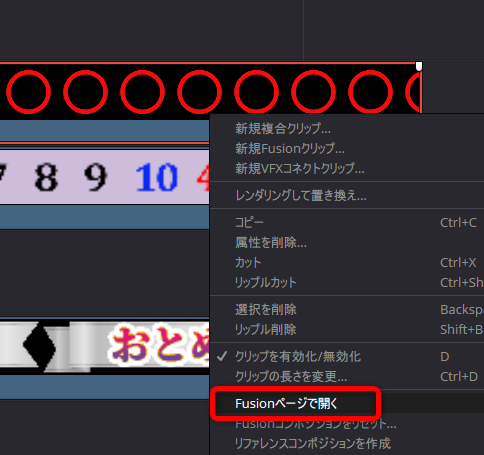
②mediainもしくは挿入した図形と、MEDIAOUT1の線を右クリックで切る。
③background1を挿入。background1を選択し、インスペクタのalphaを 背景を透明にする。
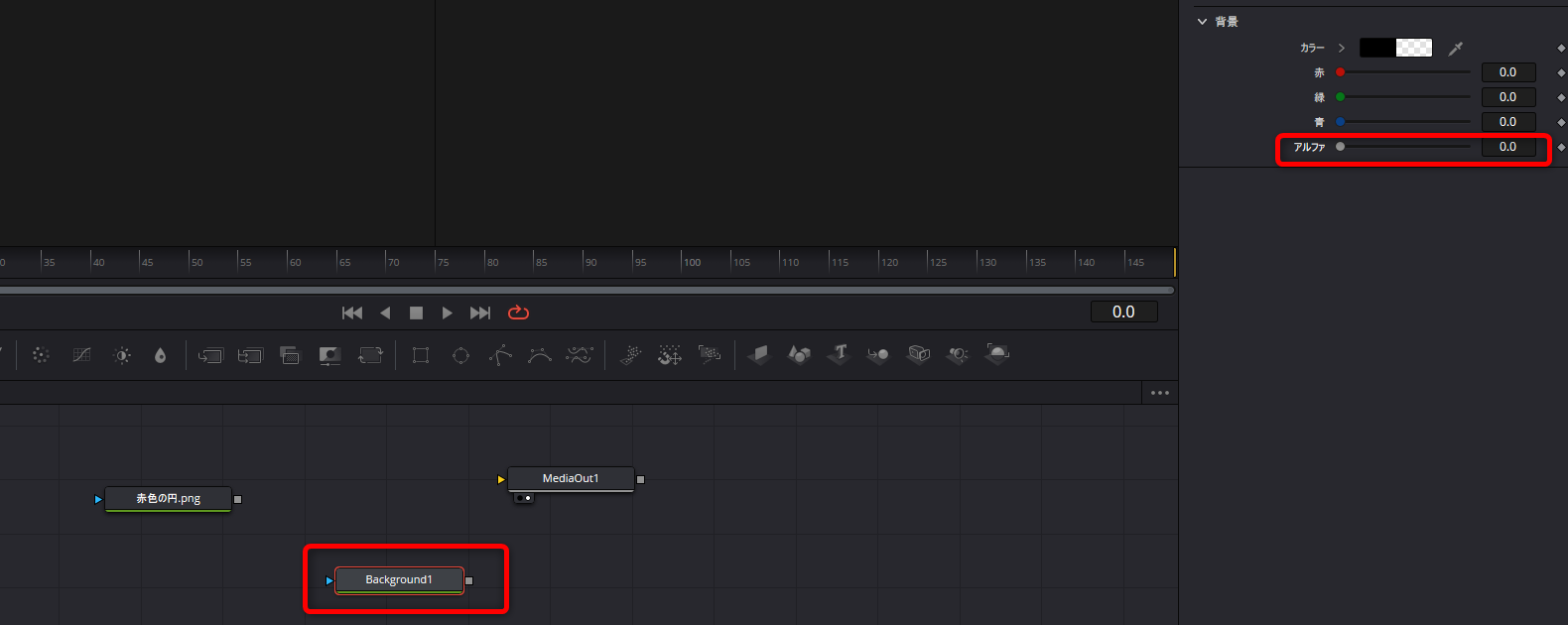
②下記のようにノードを配置する。線の色には意味がある。色に気を付けて、以下の色の通りにやること。

③Merge(マージ)ノードを選択し、マージノードのインスペクタにある「ブレンド」の上で右クリックし、「エクスプレッション」を選択。
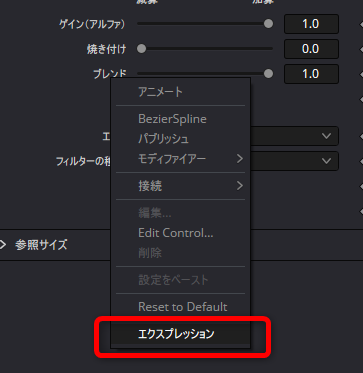
③次の数式を入力 cos(time/3)/2+0.5
(※「time/3」の数字を変更することで、点滅のスピードを調整できます)
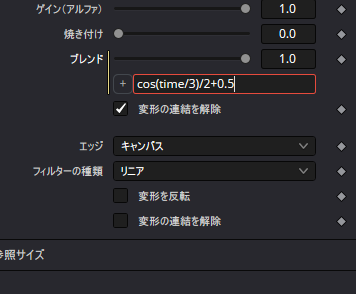
引用:https://ore89da.livedoor.blog/archives/62451786.html
注意すること!
① 最初:黒い四角が出てしまった理由
Background1(カラー:黒)のアルファを 1.0(不透明)にしたまま Merge1 の背景(黄色)に繋いでいたため、「黒い背景画像の上に赤丸を乗せた状態」 になっていました。そのまま Blend で点滅させようとすると、黒い背景(四角)ごと点滅してしまい、下の動画素材を隠してしまっていました。
② 次:赤丸自体が消えてしまった理由
黒い四角を消そうとして Background1 のアルファを 0.0(透明)にしたり、接続を外したりした際に、赤丸が表示されなくなりました。
Fusion の Merge ノードは、背景(黄色)に入力された素材の解像度(縦横のサイズ)を基準にして画面(キャンバス)を作成するという仕組みになっています。そのため、背景(黄色)に何も繋がっていないか、キャンバス情報が崩れると、画面全体の出力が消えてしまう状態になっていました。
最終的な解決策
「サイズを持った透明なキャンバス(Alpha=0 の Background)」 を黄色(背景)に繋ぎ、「赤丸(PNG)」 を緑色(前景)に繋いで Blend を変化させたことで、土台は透明なまま、上に乗っている赤丸だけが綺麗に透過・点滅するようになりました。
Merge(マージ)ノードの接続部の色と役割
色には意味がある!知らなかった。まだまだ勉強不足だね!
マージノードの色と役割
[ Foreground (緑) ] ── 下(前景)
│
[ Background (黄色) ] ── 左 ──[ Merge ]── 右 ── [ 出力 (白) ]
│
[ Effect Mask (青) ] ── 上/下(マスク)
| 端子の色 | 名称 | 役割と重ね順 |
| 黄色(Yellow) | Background(背景) | 「一番下の土台」 になる画像です。キャンバス全体のサイズ(解像度)や画角は、この黄色の素材が基準になります。 |
| 緑色(Green) | Foreground(前景) | 「上に乗せる素材」 です。今回の「赤丸」のように、背景の上で動かしたり、点滅させたりしたい素材を繋ぎます。 |
| 青色(Blue) | Effect Mask(マスク) | 「切り抜き(マスク)」 用の端子です。Ellipse(楕円)や Rectangle(四角)などのマスクノードを繋ぐと、その形に切り抜くことができます。 |
覚えるコツ
「黄色=下(背景)」
「緑色=上(乗せるもの)」
Fusion で画像を重ねたり点滅させたりするときは、「土台(透明な背景)は黄色、重ねたい素材は緑色」 と覚えておく
キーフレームはねぇ・・ちょっと苦手w
リンクされたトラックを1トラックだけ選択するにはALTキー
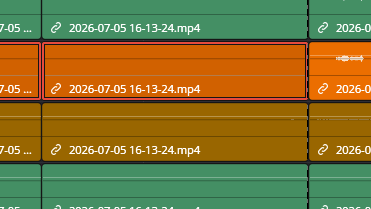
その音声トラックだけ音声をミュートにする
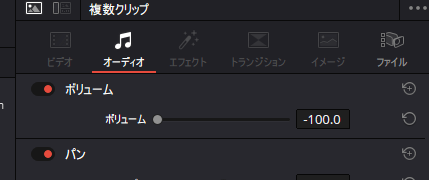
最高!やりたいことメモれた!
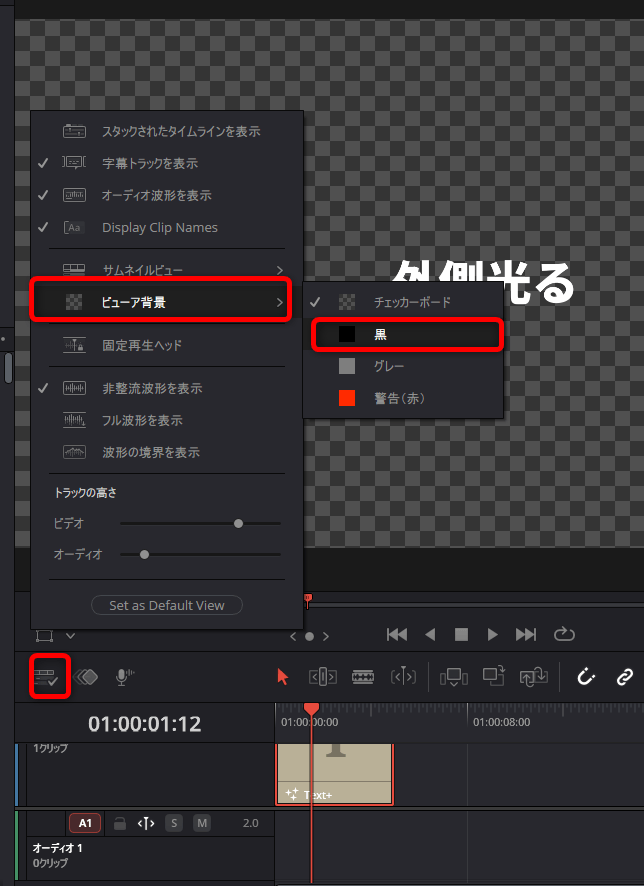
エディットページの背景を変更する
透明(チェッカー柄)がいいか、黒がいいか選択できます。
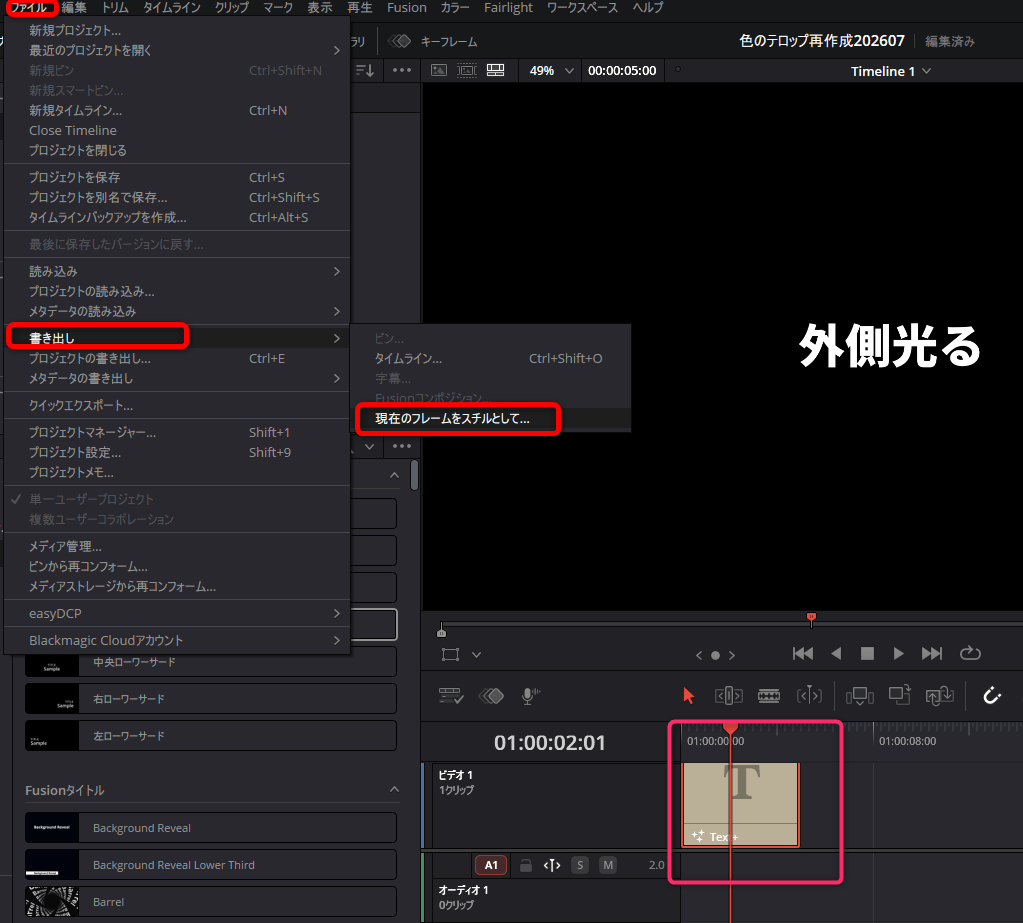
ダビンチリゾルブの動画や画像からスナップショット(画像)を保存する。
動画の瞬間の映像から画像を取得してサムネイルにしたい時に使えるよ。
わざわざカラーページに行かなくてもいい。カラーページで使う方法も必要だしね。
![しい[C_SWEET]](https://secure.gravatar.com/avatar/5c0fd8b945a694f3264c8bcbc1c7066f52aec4feceb02b6c70c26bf6337e038a?s=100&d=mm&r=g)