Elgato STREAM DECKの代替品を探す
動画の生放送や、録画した動画の編集をするときに、どうしても欲しかったのがこれ。

だけどちょっと高くて手がでない。毎日使ったり、生放送が仕事なら迷わず買うけど、趣味のものにそこまで使う勇気はちょっとない・・・。
そこで、Elgato STREAM DECKを代替するデバイスを自作できないか模索したところ、
「自作キーボード」という選択肢があることに気が付いた。
でも、自作キーボードは、はんだごてを使ったりしないといけないみたいで、そこまでしたいわけではない。
あくまで Elgato STREAM DECK みたいなことをやりたいだけ。
プログラミングキーボードを探してみた。サンワのプログラミングキーボードがあった。

ただ、なんか違うんだよね・・バックグラウンドのソフトは使えないようで・・。
次に気になったのがこれ。Koolertron片手マクロメカニカルキーボード。
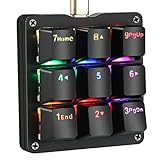
これもちょっと気にいったんだけど、派手すぎてちょっと。このキーボードでゲームしたいわけじゃないから、LEDがちかちかするような余分な機能いらない。
そして、最後まで選択肢として迷っていたのがこれ。
ただ、値段がね。ここまで出すならもうElgato STREAM DECKでいいんじゃね?って感じ。
それと、このキーボードは基本はPOS等に使う業務用で、マクロを組むソフトはメーカーサイトからしかダウンロードできなくて、サポートが終わったらどうすればいいのか途方に暮れそうだったので却下。
フリーソフトが使えたらよかったのにね。そしたら神キーボードになれたかもしれない。

Sayo Decive プログラマブル Keyboard なるものを購入
市販のプログラマブルキーボードではどうも希望した動きができないようなので、
あやしい中華のキーボードを買ってみた。
それがこれ。一番右のボールペンは、サイズ比較用。
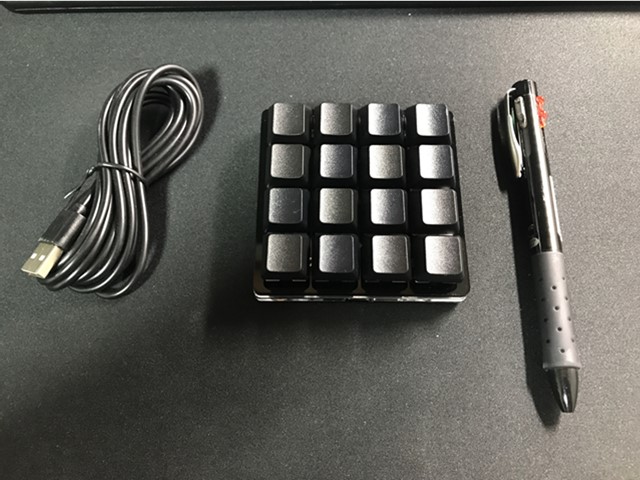
4×4のキーボード。USB-typeCのケーブルがくっついてます。
怪しい中華サイトで買ったけど、AMAZONで買うならこれです。

7キーはこちら

さて、これをPCにつないでみましょう。
たぶんデフォルトでなにかキー割り当てがあるはず。
そしてコイツの型番はなんやねん。
それがわからないと、何もできないと思う。
とりあえずつないでみました。
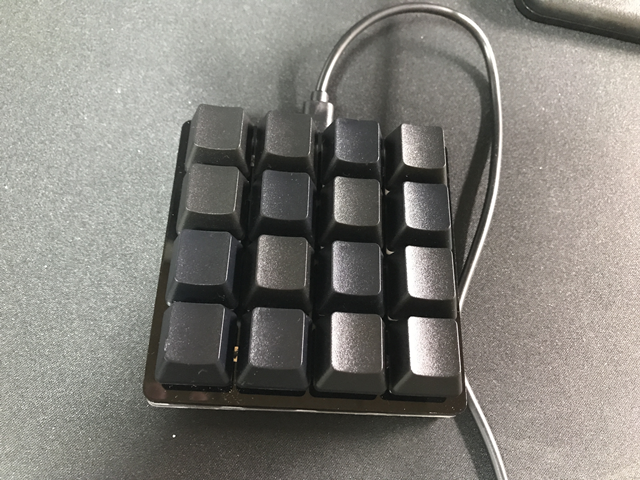
パソコンにつなげてみました。
動くのか?ドキドキ。
そしてどんなキーマップがされているのか?
デバイスの設定を見てみると!なんと!ちゃんと認識されています。
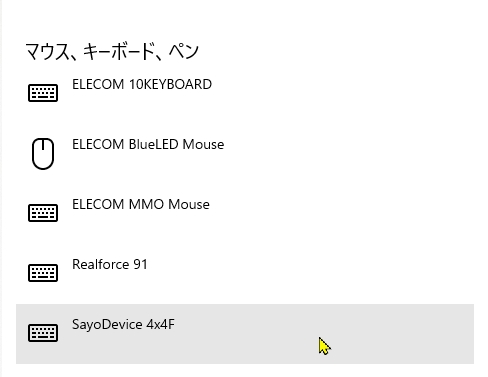
デバイス名はわかった。
この名前をもとに、googleさんで検索していきます。
ちなみに、この16キーには、左上から右下に向かって、
1~fまでわりあてられていました。
これは期待大。
さんざん探して、やっと見つけた。
キーマッピング書き換え用ソフトのダウンロードサイト。
https://osu.sayobot.cn/download/
ダウンロードして解凍すると、以下のようなフォルダ構成なので、
「Sayo_CLI_Windows.exe」をクリックします。
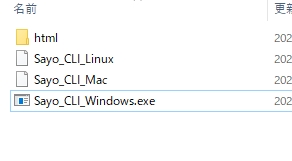
すると、こんな画面になります。
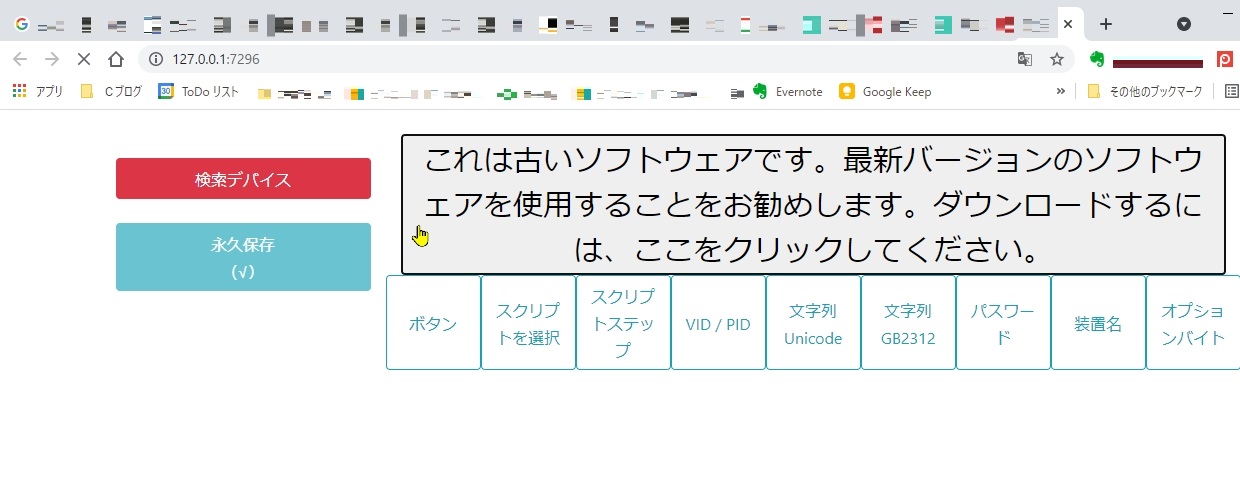
ダウンロードすると、新しいexeをダウンロードできます。このまま使うこともできます。古くても動いているようです。
上記は、ブラウザの機能で日本語にしていますが、英語か中国語かドイツ語が選べます。
新しいexeをダウンロードして解凍して、先ほどのフォルダに上書きすると、新しいexeでキーマップを行えます。以下のような画面になります。キーボードを認識できてたらOK。「Connect Device」をクリック。
もし認識してなければ、USBを抜き差ししてみましょう。
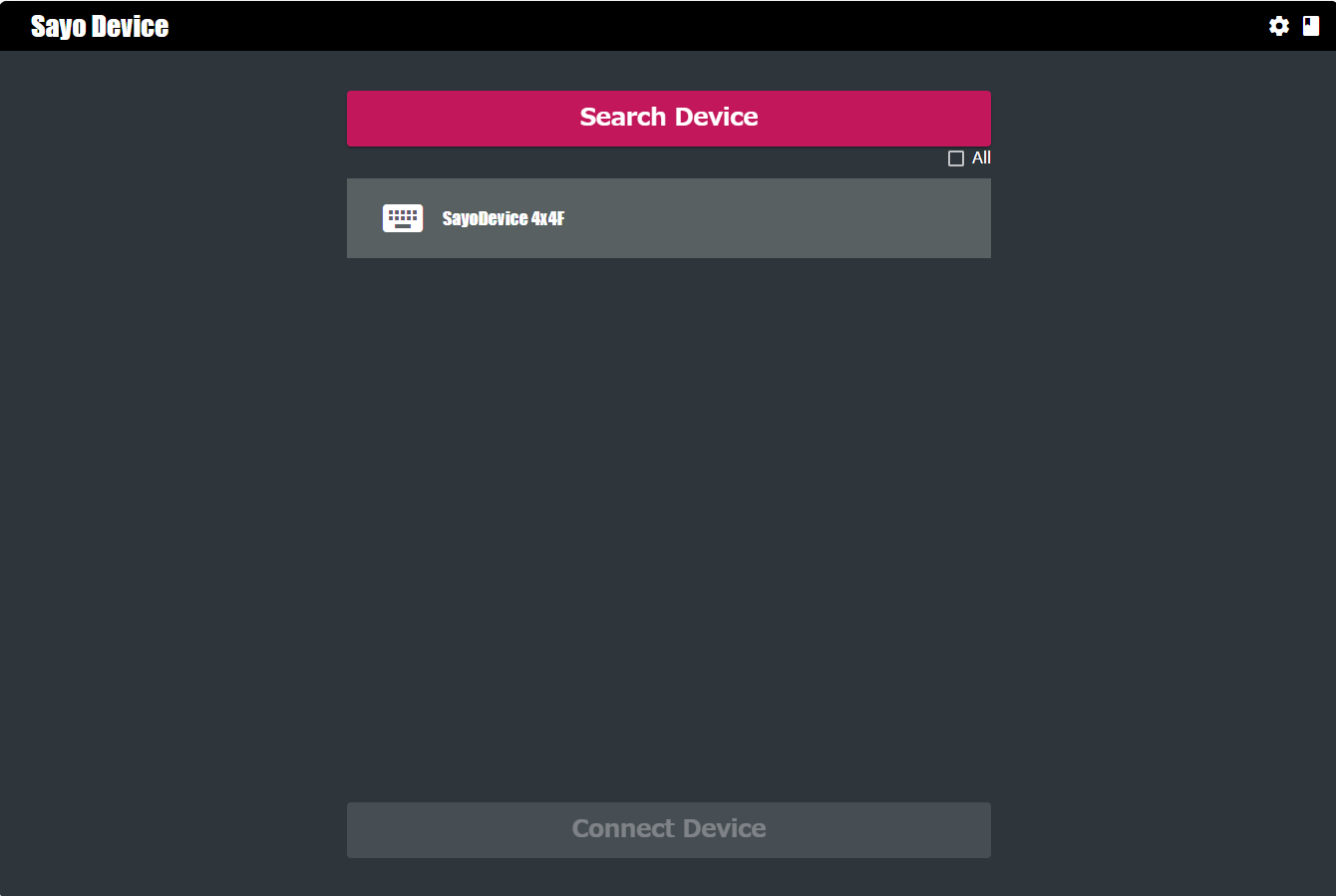
接続成功すると、以下のような画面になります。
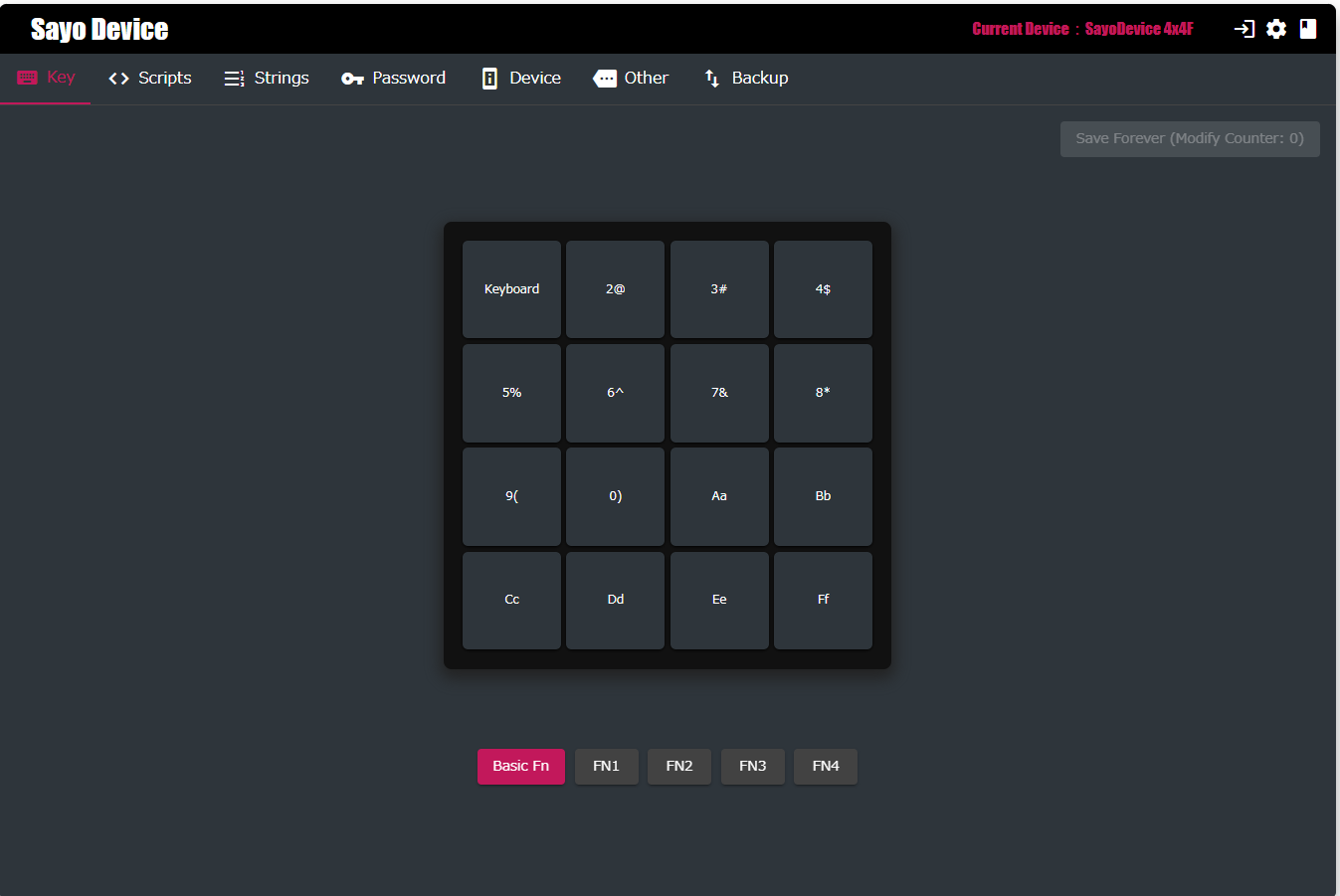
さあ、キーバインドを変更していきましょう。
レイヤーも含めると、デフォルトレイヤー16ボタン
さらにレイヤー1~4まで5レイヤー使えます。
レイヤー切り替えボタンで、デフォルトのキーが4つつぶれることを考えると
レイヤーを使うかどうするか悩み中。
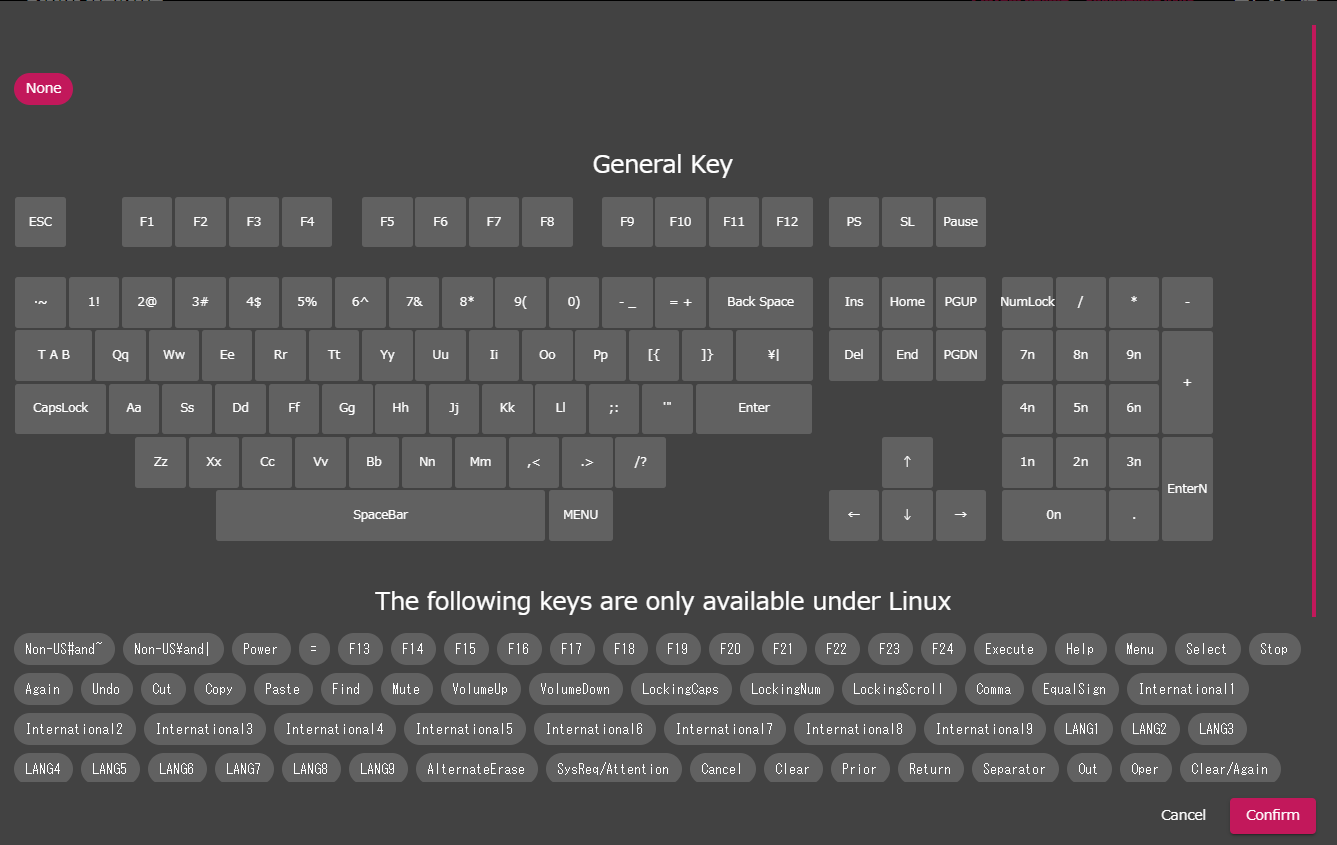
Sayo Deciveは固定文字列もワンキーで入力可能。
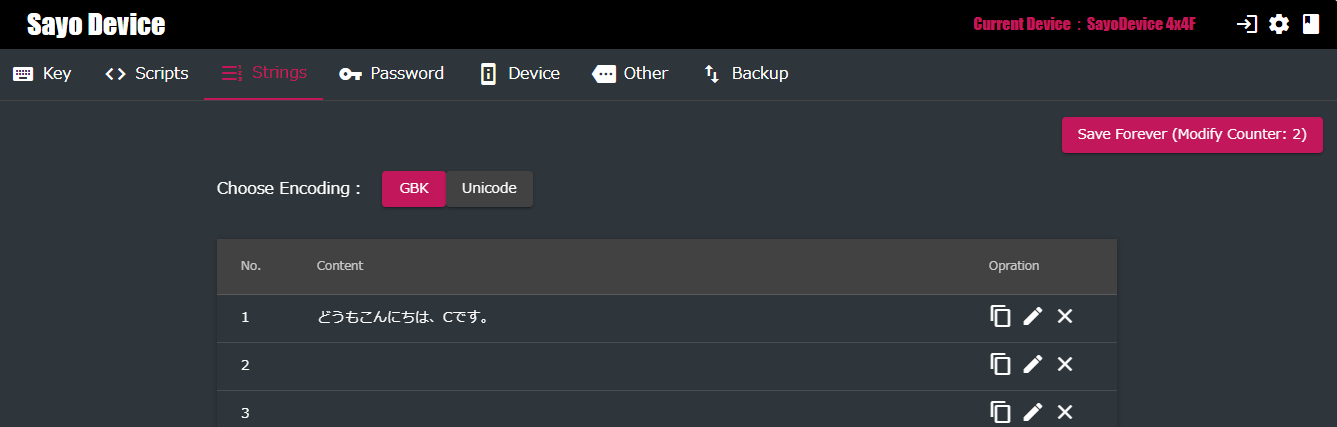
Sayo Deciveはもちろん、マクロの記録も可能。
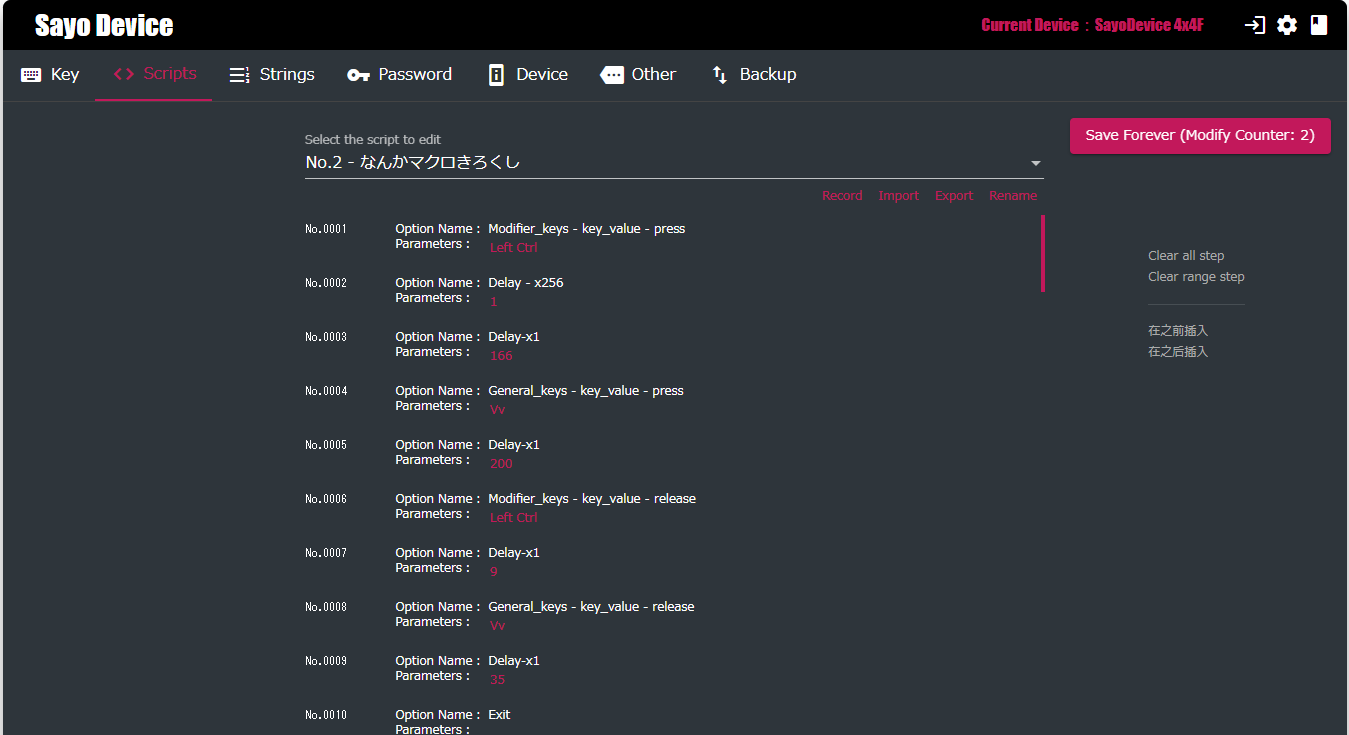
Sayo Deciveでのキーボードからの入力設定も可能。
海外サイトで売買したくない人は、同じメーカーのキーボードがAMAZONや楽天でも買えます。
SayoDevice で動くかどうかだけ確認すれば、このサイトと同じソフトを使って設定することができると思います。
発送元は中国の可能性が大とは思いますが、仲介インフラとしてAmazonが入るのでほんの少しだけ安心はできます。へんなサイトにクレジットカード番号を入れたくはありません。
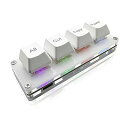
もうちょっとキーが多いほうがいい人は、こちら
二つボタンもあった。これはキー割り当てに悩む(笑)

あまりに気にいったので、36キーボード買おうか悩み中。16キーじゃ足りないよね。
Elgato STREAM DECK でやりたかったことを、このキーボードで実現できないか、じっくり試していこうと思います。
まず、 Elgato STREAM DECK にできて、このsayo自作キーボードにできないことをすぐ発見。
「キートップを変更」すること。
キーマッピングを16個も覚えられません。そこで、16色の色を紙に印刷して、
裏に両面テープを張って、キーの形に貼ってみました。
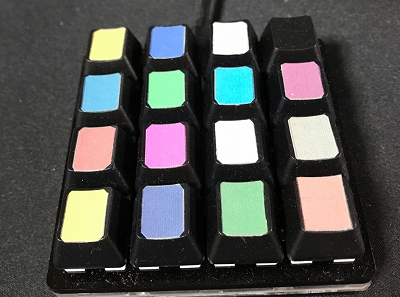
けど、これでも覚えられない(笑)。
さらに、レイヤーがあるから、コレ×4レイヤーで80キーも覚えられない(笑)
なので、考えました。
キーを割り当てた後、印刷!そしてカレンダーに貼ってみました!
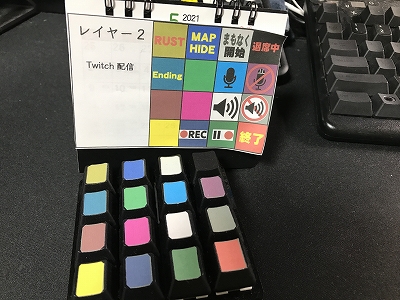
けどやっぱりキーボードに書いてある方がわかりやすいですね。
Elgato STREAM DECK を買う人の理由がわかります。
これを4レイヤー分しないといけないと思うと(笑)
そして、ついに書き始めました(笑)
左下は、どのレイヤーでもレイヤー0に行くキーにしました。
そして、すぐ上は、どのレイヤーか表示するように設定しました。
テキストエディタや、excelなど、文字を入力できるアプリ上でキーを押下すると、現在のレイヤーを表示できます。
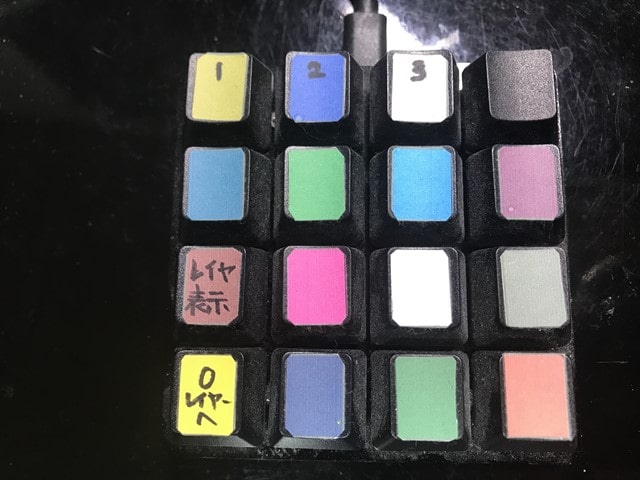
テキストエディタでキーを押下するとこんな感じ
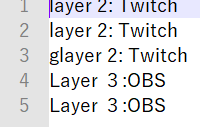
ソフトでは、string2を表示するよう設定していて、string2には「layer 2: Twitch」と設定しています。
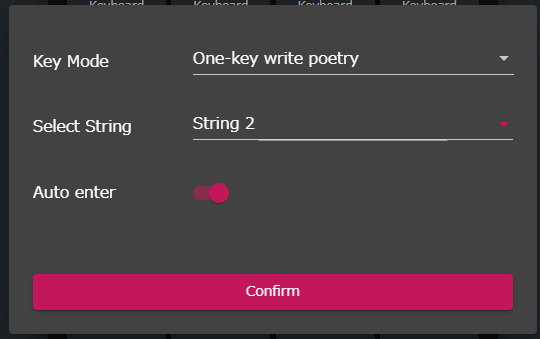
キーボードの、「1」「2」「3」は、各レイヤーに遷移するボタンです。
実際のキーマッピングは、すぐ忘れるのでexcelで表にまとめました。
以下はレイヤー2の例です。
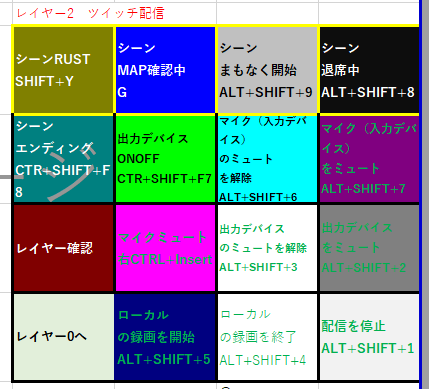
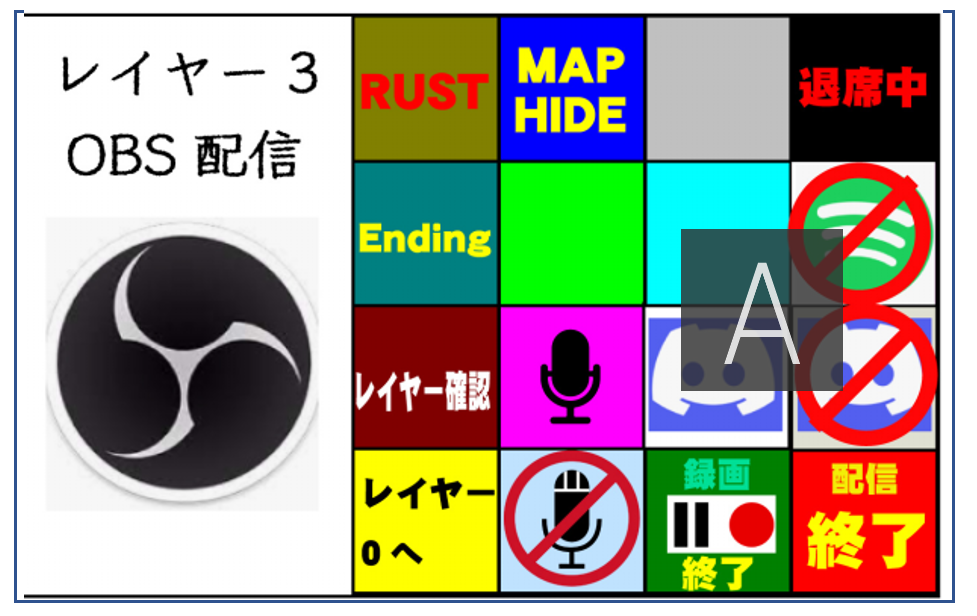
カレンダーに貼る絵は、イラストソフトで作成。
見てすぐわかるようにしています。
生放送中はテンパるからね(笑)
「キートップが変更できない問題」を我慢できるのであれば、
このキーボードでほぼ近いことができますので、一考の価値ありかも。
少なくとも、私は満足しています。
何ならキーボードの数が足りないので、もう一台買おうか検討中。
イラスト作成、動画編集用にプログラマブルキーボードが欲しいんです。
この便利さを覚えたらプログラマブルキーボードなしにはPC生活はむずかしいかも・・