ダビンチリゾルブで、文字の位置を変更したい時、どこをさわっていますか?
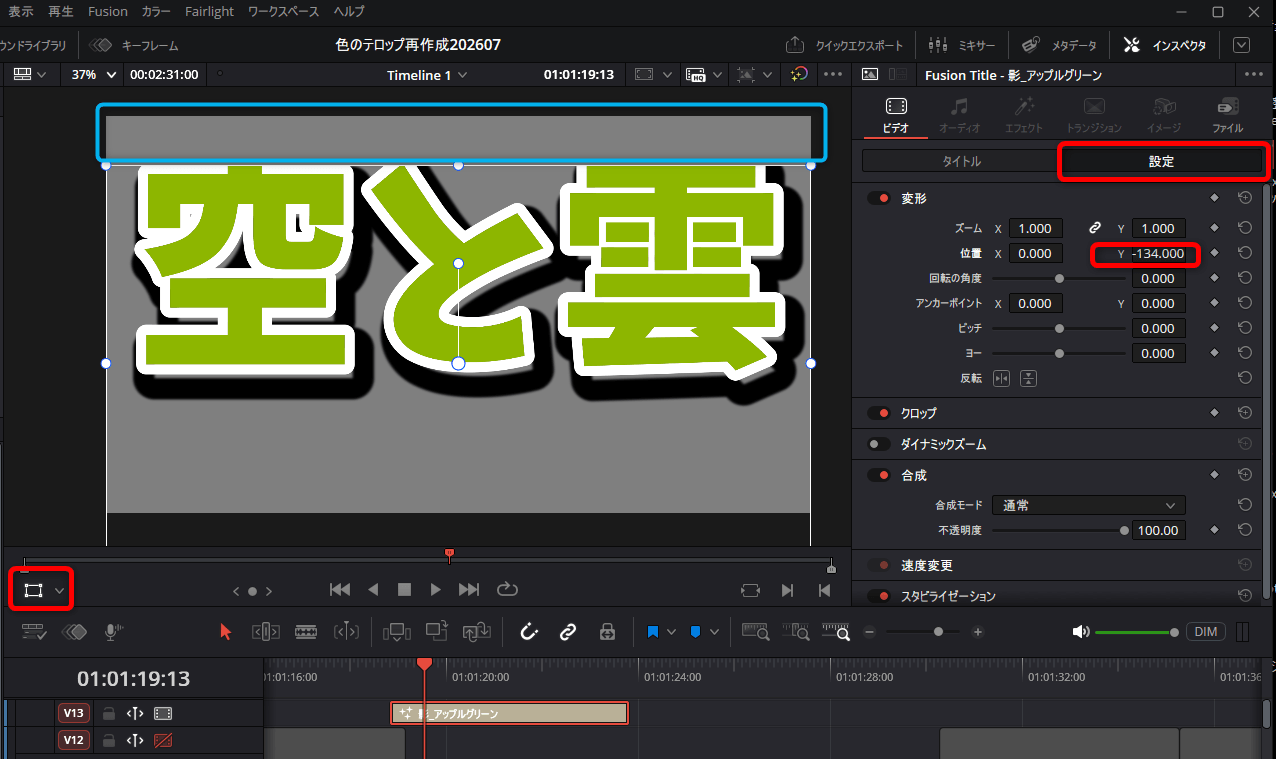
1.設定(Settings)タブの X・Yの位置 (Position)
役割と階層: ノードやクリップ自体の最終的な出力結果(映像全体)を丸ごと移動させるパラメータです。
挙動の特徴:
テキストの文字揃えや内部のレイアウト構造には一切影響を与えず、すでに描画された映像・グラフィック全体をそのまま画面上で平行移動させます。
エフェクトチェーンやノードツリーの「一番最後(出口付近)」に近い位置で働くため、他のレイアウト設定をすべて無視して強制的に位置をずらしたい時に便利です。
まず、タイトルの横にある「設定」→「変形」→X,Yそれぞれの「位置」を変えると、
変形の枠自体が上下し、文字が切れたりする(水色枠のようにずれてしまう)。
2.レイアウト(Layout)タブの センター (Center)
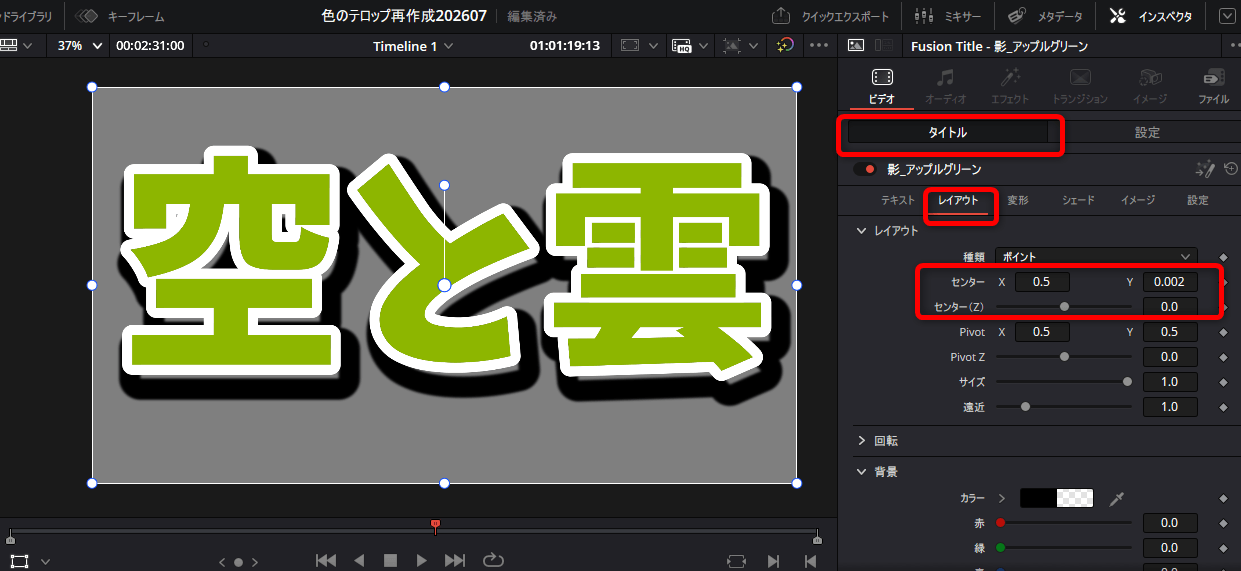
役割と階層: テキストボックスやシェイプなど、オブジェクトの基準点(アンカーポイント)そのものを画面上でどこに置くかを決めるパラメータです。
挙動の特徴:
「左寄せ」「中央揃え」「右寄せ」といったアライメント(文字揃え)の基準位置として機能します。
例えば、センター位置を動かすと、テキストボックスそのものが移動すると同時に、複数行のテキストが伸び縮みする際の「起点」としても作用します。
DaVinci Resolveのレイアウト(Layout)タブにある「ピボット(Pivot)」は、オブジェクト(テキストや図形など)の「回転や拡大縮小を行うときの中心軸(基準点)」のことです。
具体的にどのような役割があるのか、わかりやすく解説します。
- ピボットの役割
通常の「センター(Center)」は「画面上のどこにオブジェクトを配置するか」を決める場所ですが、「ピボット(Pivot)」は「オブジェクトのどこを軸(中心)にして変形させるか」を決める場所です。
デフォルト(中央): オブジェクトの真ん中が軸になっています。
ピボットを変更した場合: 軸がずれるため、回転や拡大縮小の挙動が大きく変わります。
- 具体的な挙動の違い(例:回転させた場合)
ピボットが中心にある場合:
地球が自分の中心軸でクルッと回るように、その場の位置をキープしたまま回転します。
ピボットを左端にずらした場合:
ドアの蝶番(ちょうつがい)のように、左端を固定したまま、右側が大きく円を描くように回転します。
- 何に使うの?
アニメーションの演出: テキストをパタンと扉のように開閉させたり、端っこを軸にして揺らしたりするような、動きのあるモーショングラフィックスを作る時に非常に重宝します。
拡大縮小の起点調整: 縮小・拡大するときに「中心に向かって縮まる」のではなく、「右下に向かって縮まる」ようにしたい場合など、変形の起点をコントロールしたい時に使います。
まとめ
センター (Center): 画面上の「どこに置くか」を決める場所
ピボット (Pivot): 回転・拡大縮小するときの「どこを軸にするか」を決める場所
変形(Transform)タブの オフセット (Offset)役割と階層
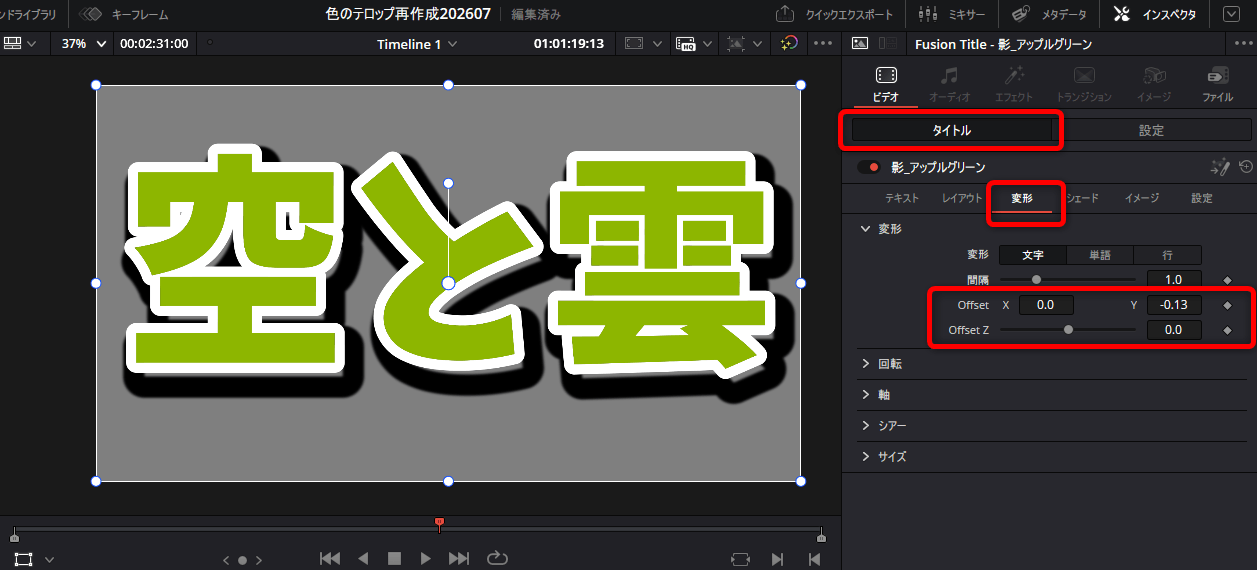
レイアウト構造を維持したまま、オブジェクトの内部要素や描画位置を相対的にずらす(オフセットする)ためのパラメータです。
挙動の特徴:「センター」で大まかな基準位置(レイアウト)を決めたあと、そこからさらに微調整で位置をずらしたい場合によく使われます。
基準となるピボット(中心軸)やレイアウトの論理構造を保持したまま移動できるため、アニメーションの基準を保ったまま位置を変えたい場合に適しています。
まとめ:何が違うのか?
設定の Position: 「画面全体(最終出力)」を物理的にどこに置くか(一番外側の全体移動)。
レイアウトの Center: テキストや図形の「基準点・レイアウト構造」をどこに置くか(文字揃えの軸)。
変形の Offset: 基準点やレイアウトを保ったまま、「相対的」に位置をずらすか。
テンプレート(.settingファイル)などで他のユーザーや環境で崩れにくい構造を作りたい場合は、レイアウトやオフセットで基準をしっかり管理し、全体の配置調整には設定のPositionを使うなど、役割を分けるのがポイントになります。
基本:レイアウトの「センター」で下げる
基本は「レイアウトの「センター」で下げる」一択。
なぜ「センター」が良いのか?
テキストやタイトルのデフォルトの設計では、オブジェクト自体の基準点(中心)と、画面の真ん中が「センター」パラメータで紐づいています。そのため、以下の数値にリセット・設定するのが最も確実です。
レイアウトの Center: X: 0.5, Y: 0.5 (これが画面の完全な真ん中になります)
迷ったときの選び方まとめ
テロップを真ん中に置きたいとき:
▶ レイアウトの「センター」 を使う(数値を 0.5, 0.5 にする)。これが基本の立ち位置です。
センターを基準にして、ちょっとだけ位置を微調整したいとき:
▶ 変形の「オフセット」 を使う。アニメーションの基準を崩さずに、少しだけ位置をずらせます。
作ったレイアウトやアニメーション全部を、まとめて別の場所に強制移動させたいとき:
▶ 設定(Settings)の「位置(Position)」 を使う。最終出力の全体移動用です。
まずは「センター」で位置の基本(ど真ん中)を決めると覚えておくと、後々のレイアウト崩れを防ぐことができます。
![しい[C_SWEET]](https://secure.gravatar.com/avatar/5c0fd8b945a694f3264c8bcbc1c7066f52aec4feceb02b6c70c26bf6337e038a?s=100&d=mm&r=g)