インスペクタを解説します。
文字の塗りつぶしを画像にした際の設定がさっぱりわからないので、覚書のつもりで。
塗りつぶしを色ではなく画像にするには、以下のように。
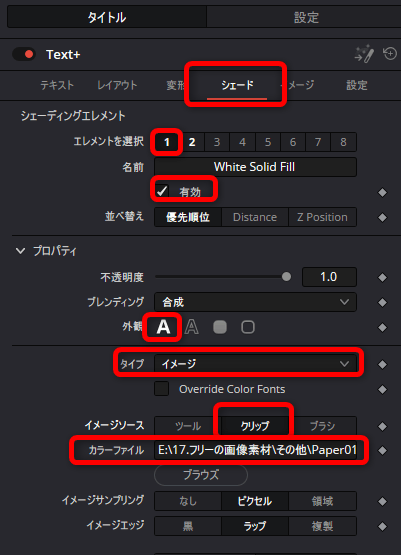
各項目説明
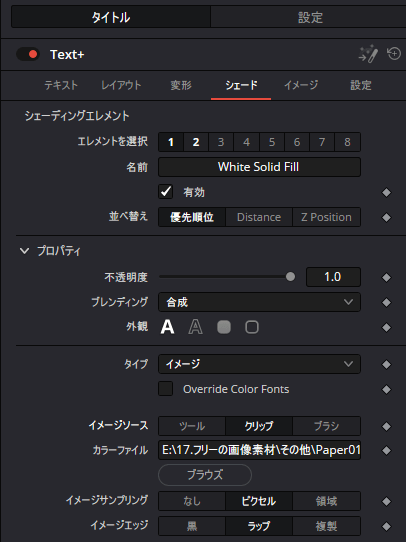
並べ替え
優先順位 エレメントの数字の順番にシェードを重ねる。数が大きいほうが上(前)。
Distance
Z Position
プロパティ
不透明度 文字や画像を透明にするか不透明にするかドラッグして調整する
ブレンディング
合成(デフォルト)
フル
透明度
外観 AA
タイプ
フル (デフォルト) 塗りつぶしの色単体
イメージ 画像で塗りつぶす
グラデーション グラデーションで塗りつぶす
Override Color Fonts フォントが内部に持っているカラー情報を強制的に「無効化(オーバーライド)」するようだけど、いつ使うべきか不明・・・・。
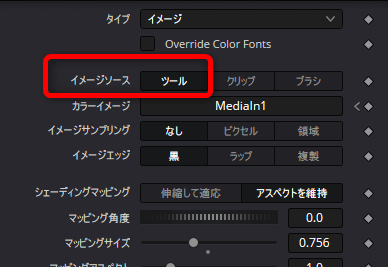
イメージソース
ツール (デフォルト) ノードを使う。ドラッグアンドドロップで使えるそうだ。
クリップ (画像)ファイルからイメージや動画を読み込む
ブラシ ちょっと不明(だし使わなさそう)
| イメージソース | 項目名 | 何を指定して柄(テクスチャ)にするか |
| クリップ | カラーファイル | パソコン内の画像・動画ファイル(.png / .jpg など) |
| ツール | カラーイメージ | Fusionノードツリー上の映像(MediaIn1 や Background など) |
| ブラシ | カラーブラシ | Fusionの Paint ノード等で使うブラシの画像やノード |
イメージサンプリング
- イメージサンプリング(ImageSampling)とは?画像を拡大・縮小したり変形したりする際、元の画像のピクセル情報を「どうやって拾い上げて新しい解像度に割り当てるか」を決めるアルゴリズムのことです。
ピクセル領域(Pixel/PixelShading)もっとも標準的なサンプリング方法です。90%以上の作業で、これを選択しておけば問題ありません。
なし(None)輪郭がぼやけるのを防いでパキッとした見た目にするための設定です。ただし、ジャギー(カクカクした階段状の線)が目立ちやすくなる場合があります。 - どう使い分けるの?通常はデフォルトのままで綺麗に処理されますが、テキストの輪郭などに不自然なノイズやギザギザ(エイリアシング)が目立つ場合のみ、設定を変更して見栄えを調整します。
引用、参考:https://jayaretv.com/fusion/text-node/
よくわかりません・・・
わかりませんが、違いを画像で出しておきます。
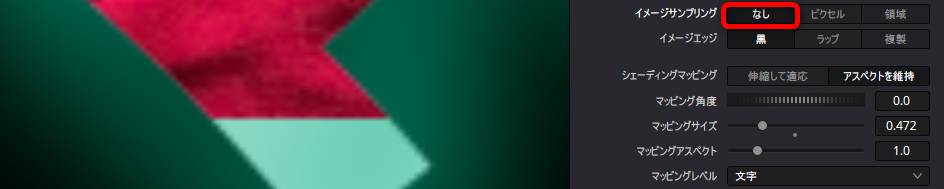
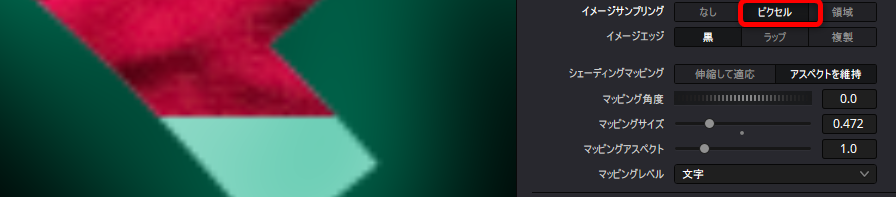
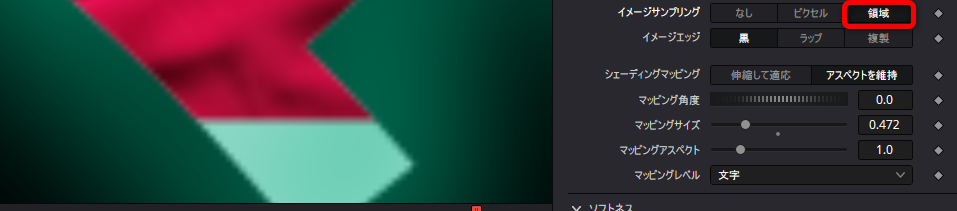
イメージエッジ
イメージエッジ(Image Edge)は、文字の中に貼り付けた画像(テクスチャ)が、文字の枠に対して小さかったり、位置がズレたりして隙間(足りない部分)ができてしまったときに、その外側(エッジ部分)をどう埋めるかを決める設定です。
「黒」「ラップ」「複製」の3つのモードがあり、画像の端の処理方法がそれぞれ異なります。
3つのモードの違い
- 黒(Black / Clamp)
仕組み: 画像の範囲外を透明(黒)として処理します。
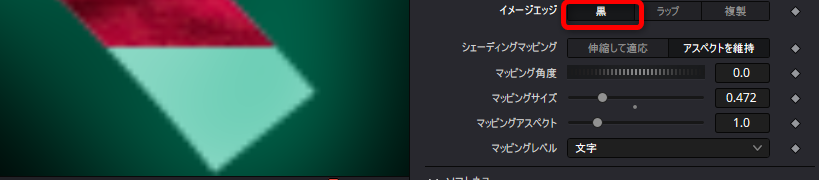
見え方: 画像が途切れた部分は何も描画されず、文字の背景が透けたり黒くなったりします。
使いどころ:
画像を文字の真ん中にポンとひとつだけ配置したいとき。
切り抜かれたワンポイントのイラスト素材などを貼るとき。
- ラップ(Wrap / Repeat)
仕組み: 画像をタイル状にリピート(繰り返し)して敷き詰めます。
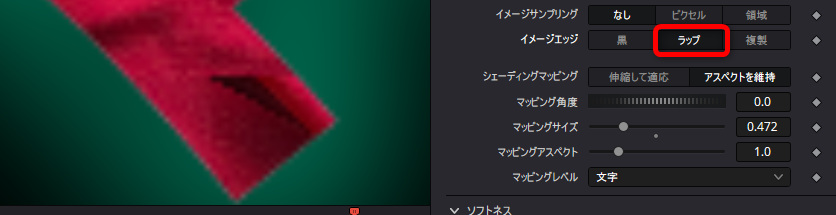
見え方: 画像の端まで行くと、反対側の端の模様がそのままつながって繰り返し表示されます。
使いどころ:
シームレス(継ぎ目のない)パターンのテクスチャ素材を使うとき。
文字全体を隙間なく柄で満たしたいとき。
- 複製(Duplicate / Clamp to Edge)
仕組み: 画像の一番外側のピクセル(端の色)をそのまま外側へビヨーンと引き伸ばして隙間を埋めます。
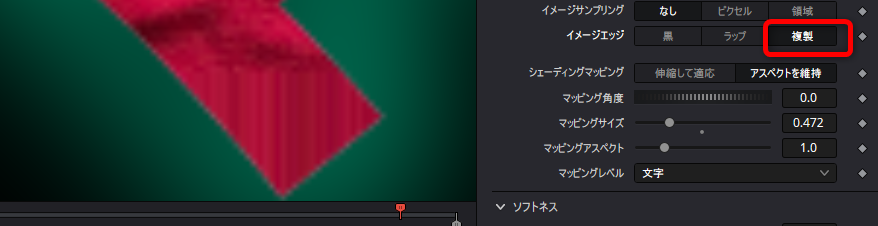
見え方: 端の色が帯のようにスーッと伸びた見た目になります。
使いどころ:
画面端のノイズや意図しないリピート(ラップによる意図しない柄の重複)を防ぎつつ、文字の端まで色で満たしたいとき。
どれを選べばいい?
基本(パターン柄・テクスチャを入れたい時): 「ラップ」 にすると、画像が小さくてもタイリングされて綺麗に文字全体へ柄が行き渡ります。
ロゴや単体イラストを中央にだけ置きたい時: 「黒」 にします。
シェーディングマッピング
やっと見た目でわかる設定がでてきたw
伸縮して適応

アスペクトを維持

マッピング角度
参照している画像を回転させる
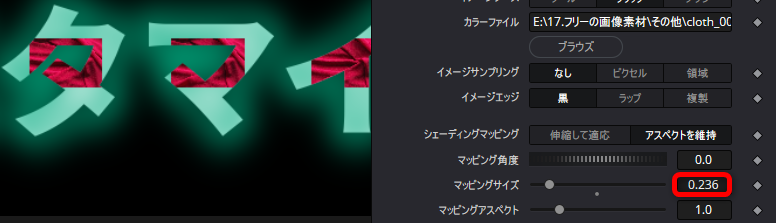
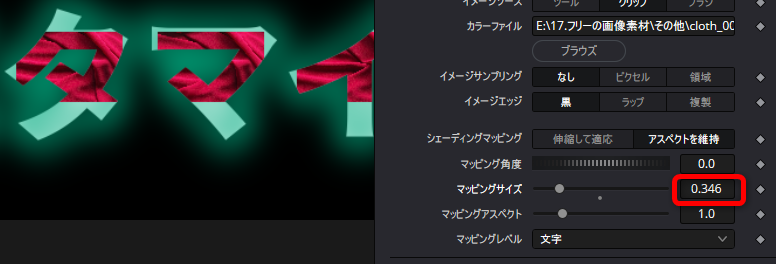
マッピングサイズ
画像の大きさを設定できる
マッピングアスペクト
マッピングアスペクト(Mapping Aspect)は、文字に貼り付けた画像(テクスチャ)の縦横比(プロポーション)を自由に変える(引き伸ばす・つぶす)設定です。
どんな変化が起きる?
数値の基準(デフォルト値)は 1.0 です。
数値が 1.0 のとき
元の画像がそのままの正しい縦横比(元のプロポーション)で貼り付けられます。
数値を 1.0 より大きくしたとき(例: 2.0 や 2.835)
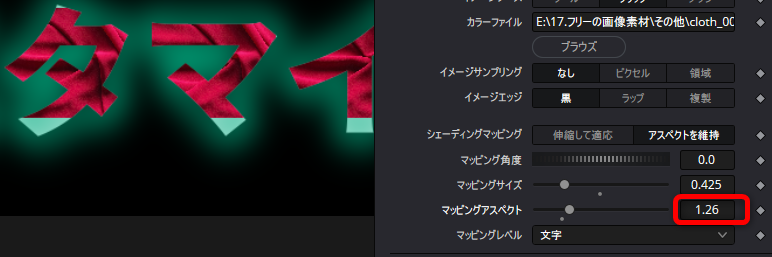
画像が横長にビヨーンと引っ張られて横に引き伸ばされます(または縦につぶれます)。
数値を 1.0 より小さくしたとき(例: 0.5)
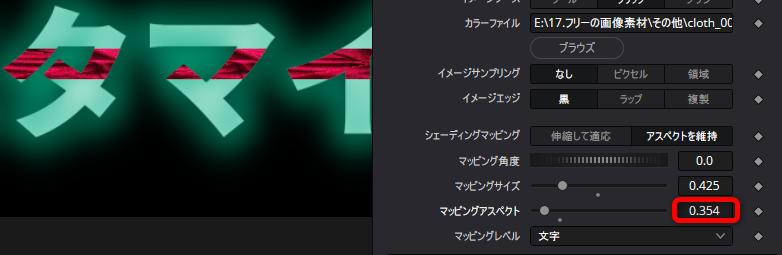
画像が縦長にキュッと縮められて縦に細長くなります。
どういう時に使う?
模様(パターン)の密度や見た目を調整したいとき
たとえば、円形の柄を楕円っぽく崩したり、ストライプ柄の幅の印象を変えたりしたいときに使います。
文字の形(横長・縦長)に画像の柄をフィットさせたいとき
横長の文字に対して、画像が意図した通りの見映えになるよう比率を合わせる際に調整します。
💡 まとめ
元の画像の縦横比を壊さずに拡大縮小したいときは「マッピングサイズ」だけを動かし、あえて歪ませたり引き伸ばしたりしたいときにこの「マッピングアスペクト」を調整します。
マッピングレベル
マッピングレベル(Mapping Level)は、貼り付ける画像(テクスチャ)を「文字のどの単位(基準)に合わせて貼り付けるか」を決める設定です。
同じ画像素材を使っても、この設定を変えることで柄の見え方がガラリと変わります。
文字

文字(Character)
意味: 1文字ずつを基準にして、画像を独立して貼り付けます。
見え方: 1文字ごとに画像全体がギュッと収まるように(または設定したサイズで)くり返しマッピングされます。
使いどころ:
「あ」「い」「う」など、すべての文字の中にまったく同じ柄・配置で素材を表示させたいとき。
スタンプのように文字ごとに柄を独立させたいとき。
これがデフォルトかもしれませんね。
行

フルイメージ
よくわかりませんでした

テキスト

単語

ソフトネス
Xもyも0の時の塗りつぶしはこんな感じ。塗りつぶしと書いたが、画像での塗りつぶしも同様。

X

横に広がる
Y

縦に広がる
塗りカラーにソフトネスを適用
塗りつぶしや、図形自体もソフトネス(ぼやけ)がかかる

グローとブレンド
この2つは、文字の輪郭をぼかした(ソフトネスをかけた)部分に対して、「光らせるか」「元の色とどう混ぜるか」を調整する項目です。
グロー
意味: ぼかした部分を発光(ライトアップ)させます。
見え方: 数値を上げると、文字の周りにじわっと広がるネオンや電飾のような「光のホロ(輝き)」を作り出すことができます。
使いどころ:
ネオンサイン風のデザインにしたいとき。
貼り付けた画像素材をキラキラ・ピカピカと輝かせたいとき。
ブレンド
意味: このシェーディングエレメント(塗りの効果)全体の不透明度(混ぜ合わせる割合)を調整します。
見え方:
1.0(最大): 今回設定したイメージ(画像)の柄が100%くっきりと表示されます。
0.0(最小): このエレメント自体が完全に透明になり、見えなくなります。
使いどころ:
「ちょっと画像の柄が強すぎるな…」というときに、数値を少し下げて(例えば 0.5 などにして)下のレイヤーと程よく馴染ませたいとき。
ワンポイント
一番上にある「不透明度」と似ていますが、この「ブレンド」はこの番号のシェーディング(Text+の1〜8番のレイヤー)単体の濃さをコントロールするものです。他の装飾(縁取りや影)と重ね合わせる際、この柄の主張をマイルドにしたいときに大活躍します。
位置
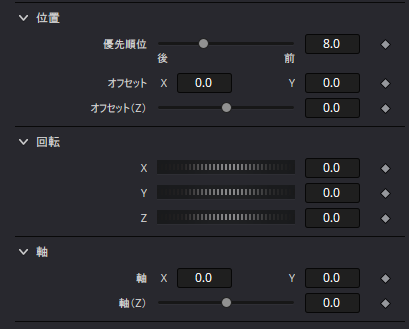
優先順位
位置 グループの中にある 優先順位(Priority) は、複数あるシェーディングエレメント(1:塗り、2:縁取り、3:影 など)が重なったときに、「どちらを手前(前面)に見せるか」という重ね順(レイヤー順)を決める設定
どういう仕組み?
スライダーの下に 「後」 と 「前」 と書かれている通り、数値の大きさで前後関係(手前か奥か)をコントロールします。
数値を大きくする(「前」に寄せる)
他のエレメントよりも手前(前面)に表示されます。
数値を小さくする(「後」に寄せる)
他のエレメントの奥(背面)に隠れるようになります。
どんなときに使う?
通常、Text+ では「エレメント番号が若いもの(1番の塗りなど)」が手前に来ることが多いですが、「縁取り(例えばエレメント2)を太くしすぎて、文字本体(エレメント1)が隠れてしまった!」 という場面で活躍します。
文字本体(エレメント1) の優先順位を 8.0(大きくする)
太い縁取り(エレメント2) の優先順位を 0.0 やマイナスにする
こうすることで、縁取りの線をどれだけ太くしても、文字本体が常に一番手前にくっきりと浮き出るようになります。
画像や縁取り、影などを何層も重ねて複雑なタイトルを作るときに、「重なり順を入れ替えて見栄えを調整するための順番付けの数値」 と覚えておくとわかりやすい
シアー
シアー(Shear) は、文字や画像を 「平行四辺形のように斜めに歪ませる(斜体に傾ける)」 設定です。
通常、フォント自体にイタリック(斜体)がない場合でも、このシアー機能を使うことで文字を斜めに傾けてスピード感やスタイリッシュな雰囲気を出すことができます。
主な調整項目(X / Y)
シアー X(Shear X)
文字を 「左右」に倒して傾けます。
数値をプラスに動かす:右側に斜めに傾きます(一般的な斜体・イタリック体のような見た目)。
数値をマイナスに動かす:左側に斜めに傾きます。
シアー Y(Shear Y)
文字を 「上下」にズラして歪ませます。
階段状に斜めへ引き伸ばしたような、立体感や独特の歪み効果を作ることができます。
「回転(Rotation)」との違い
回転: 文字の形はそのままで、時計の針のようにグルッと回るだけです。
シアー: 底面はそのままで、上の部分だけを引っ張って歪ませる(平行四辺形にする) 処理です。
「フォントのデザインは気に入っているけれど、少し右に傾けてスピード感や強調を出したい!」という時に、シアー X の数値を少し上げて傾けるのが定番の使い方です。
軸
軸(Pivot / Center) は、文字や画像を 「回転させたり、傾けたり(シアー)、拡大縮小したりするときの中心点(支柱)」 のことです。
コマを回すときの中心軸や、画鋲(ガビョウ)を刺して紙を回すときの「画鋲の位置」をイメージするとわかりやすいです!
軸の位置を変えるとどうなる?
例えば、文字をクルッと回転させたいとき:
軸(X, Y)が「中央(0.0, 0.0)」のとき(デフォルト)
文字の真ん中を中心にして、その場でくるくる回ります。
軸(X, Y)を「左下」に移動させたとき
文字の左下に画鋲を刺した状態になるため、左下を中心に大きく円を描くように回ります。
主な調整項目(X / Y / Z)
軸 X: 回転や拡大の横方向の中心点をズラします。
軸 Y: 回転や拡大の縦方向の中心点をズラします。
軸 Z: 奥行き方向(手前・奥)の中心点をズラします。
どういう時に使う?
振り子のようなアニメーション
軸を文字の上端(看板のフックの位置)に設定して回転させると、揺れる看板のような演出ができます。
パタッと倒れるアニメーション
軸を文字の一番下に設定してX軸回転をかけると、文字が床に向かってパタッと倒れるような演出が簡単に作れます。
「変形(回転・拡大・シアー)を起こすときの、起点(中心点)をどこに置くか」を決める設定
これ以降は、もうわかるので割愛
テキストの「アンカー」とは
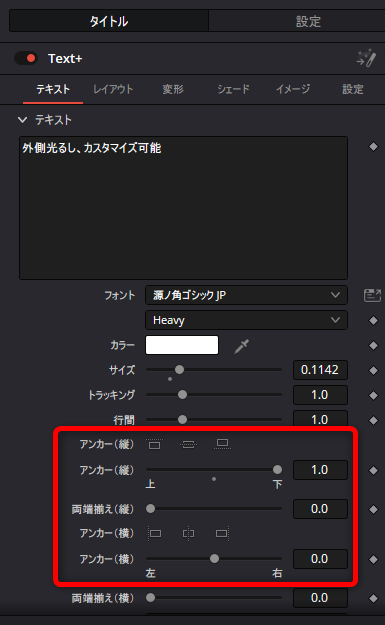
アンカー(縦)[Vertical Anchor]は、文字を複数行書いたときや文字サイズを変えたときに、「縦方向(上下)の基準位置をどこに固定するか」を決める設定です。
3つのアイコンの意味(左から順に)
上揃え(Top Anchor)
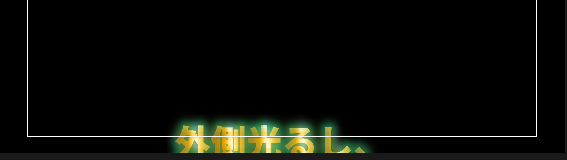
基準: 文字の一番上(1行目の上端) を固定します。
動き: 改行して2行目・3行目を追加すると、テキストは下に向かって伸びていきます。
使いどころ: 画面の上側にタイトルを固定し、下に向かって行数を増やしたいとき。
中央揃え(Center Anchor)
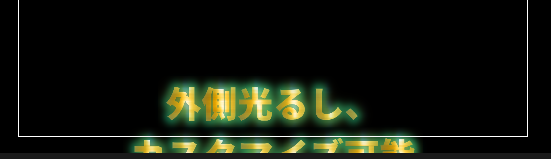
基準: 文字全体の上下の中心 を固定します。
動き: 行数を増やすと、上下に均等に広がるように伸びます。
使いどころ: 常に画面の上下中央にテキストを配置しておきたいとき(デフォルトの標準設定)。
下揃え(Bottom Anchor)
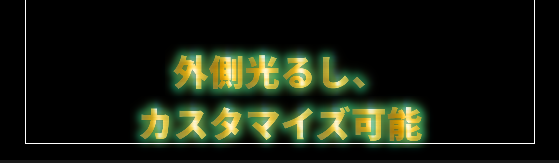
基準: 文字の一番下(最終行のベースライン) を固定します。
動き: 改行して行数を増やすと、テキストは上に向かって押し上げられるように伸びていきます。
使いどころ: 画面下部に配置するテロップ(字幕)などで、改行してもテロップの位置が下に落ちないようにしたいとき。
横方向(アンカー横)との違い
アンカー(横): 左揃え・中央揃え・右揃え(文字が左右どちらに伸びるか)
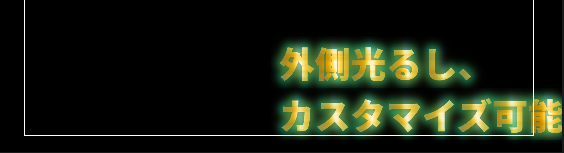
アンカー(縦): 上揃え・中央揃え・下揃え(文字が上下どちらに伸びるか)
ノードの使い方
意外と簡単だからやってみて
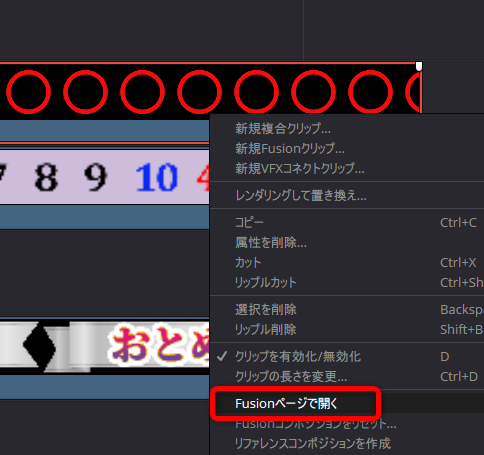
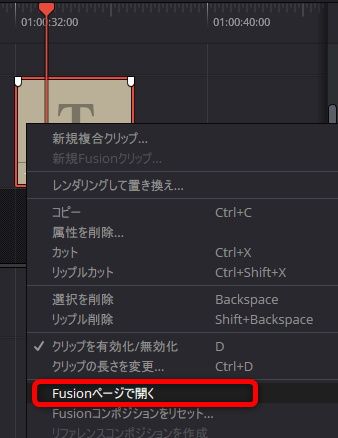
①対象のTEXT+を選択して右クリックし、「Fusionページで開く」
②画像イメージ*pngを、FUSIONページのノードにドラッグアンドドロップ

③イメージソースを「クリップ」から「ツールへ」
できたよ!画像を直接読めなかったのに。なにが違うのか全く分からないけど出来た。

settingファイルの修正の仕方
①settingファイルは絶対パスでは配布できないので、相対パスにするべき。ってことで修正箇所は以下
Tools = ordered() {
    Loader1 = Loader {
        Clips = {
            Clip {
                ID = "Clip1",
                Filename = "Comp:gold_texture.jpg",
                FormatID = "JpegFormat",
Filename = "Comp:gold_texture.jpg",
先頭にComp: をつけること。これでsettingファイルと同じフォルダとして認識してくれる。
②ここは全部コメントアウト(消してよい)
		Template = TextPlus {
			CtrlWZoom = false,
			CustomData = {
	--			Path = {
	--					Map = {
	--						["Setting:"] = "Templates:\\Edit\\Titles\\C_SWEET\\"
	--					}
	--				},
			},
ファイルや画像を読み込みたい場合
メディアプールに一度画像を入れてから行う。
メディアプールから直接ドラッグ&ドロップする
左上の「メディアプール」から画像をノードツリーにドロップすると MediaIn ノードとして読み込まれます。
ショートカットから「Loader」を呼び出す
Fusionのノードエリアで Shift + Space キーを押し、Loader と検索して実行するとノード自体は出すことができますが、Resolveの仕様上、実質的にメディアプールや MediaIn を使うのが一般的です。
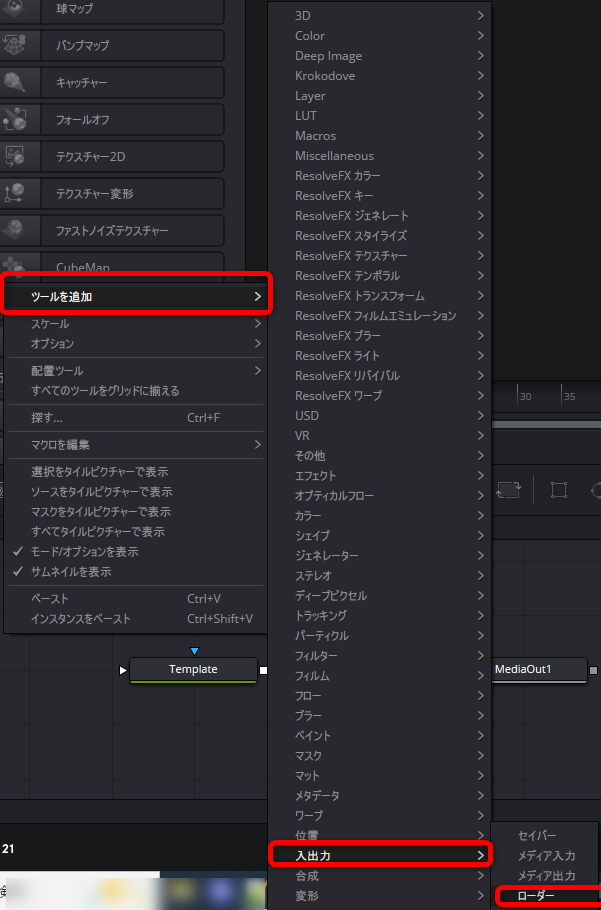
ローダーの追加は、ノードの欄で右クリック、TOOLを追加→入出力→Loaderで選択。
![しい[C_SWEET]](https://secure.gravatar.com/avatar/5c0fd8b945a694f3264c8bcbc1c7066f52aec4feceb02b6c70c26bf6337e038a?s=100&d=mm&r=g)