文字単位でテキストデザインを変更する手順
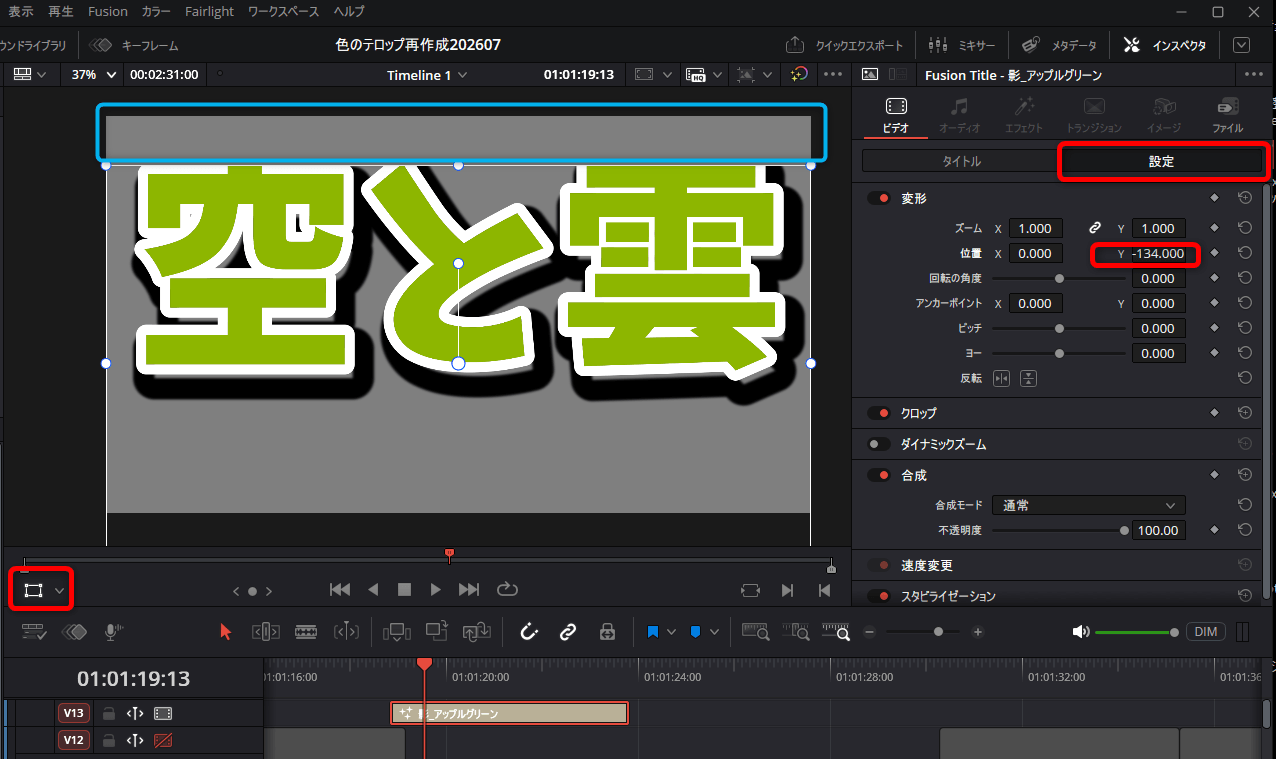
1.Text+を追加してテキストを入力 タイムラインに**Text+(テキストプラス)クリップを追加し、タイトルテキストを入力します。
2.「文字単位のスタイリング」を有効化 インスペクター内のテキスト入力エリアで右クリックし、メニューから「文字単位のスタイリング」を選択します。
3.Fusionページへ移動 画面下のページ切り替えからFusionページに移動します。
4.対象の文字をドラッグ選択 ビューワー(プレビュー画面)上でドラッグして、デザインを変えたい文字を囲んで選択します。
5.モディファイアタブでデザインを調整 インスペクター画面で「ツール」タブから「モディファイア」タブに切り替えます。
そこで選択した文字のサイズ、色、アウトライン(縁取り)**などを自由に変更します。
この機能を使うメリット
位置調整の手間が省ける:文字ごとにテキストクリップを分ける必要がなく、1つのクリップ内で位置も自動調整されます。
効率的なエフェクト・アニメーション:クリップが1つで済むため、トランジションの適用や端から順に文字を表示させる演出なども簡単に行えます。